ZipGrade...analisis item kertas subjektif

Rupa-rupanya dengan membuat sedikit perubahan, apps ZipGrade ini boleh digunakan untuk membuat analisis item kertas subjektif tanpa key-in data.  Hanya dengan fungsi imbas sahaja, analisis item terus siap.

Caranya ialah dengan mengubahsuai kertas OMR menggunakan Custom Answer Sheet Wizard supaya bilangan soalan dan peruntukan markah adalah sama seperti Kertas 2 peperiksaan.

Contohnya bilangan soalan dan peruntukan markah untuk Geografi Peperiksaan penggal 1 adalah seperti berikut:


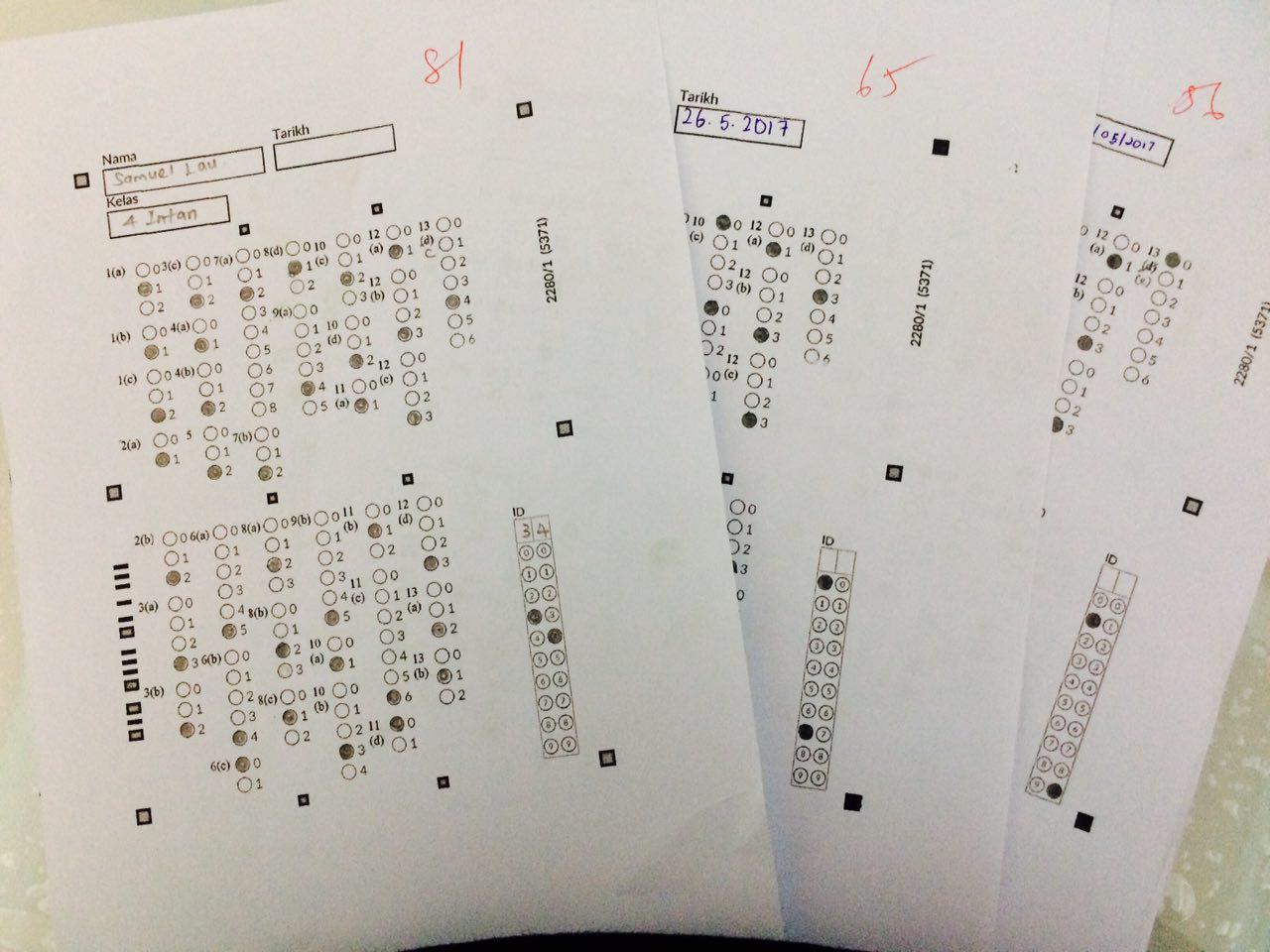
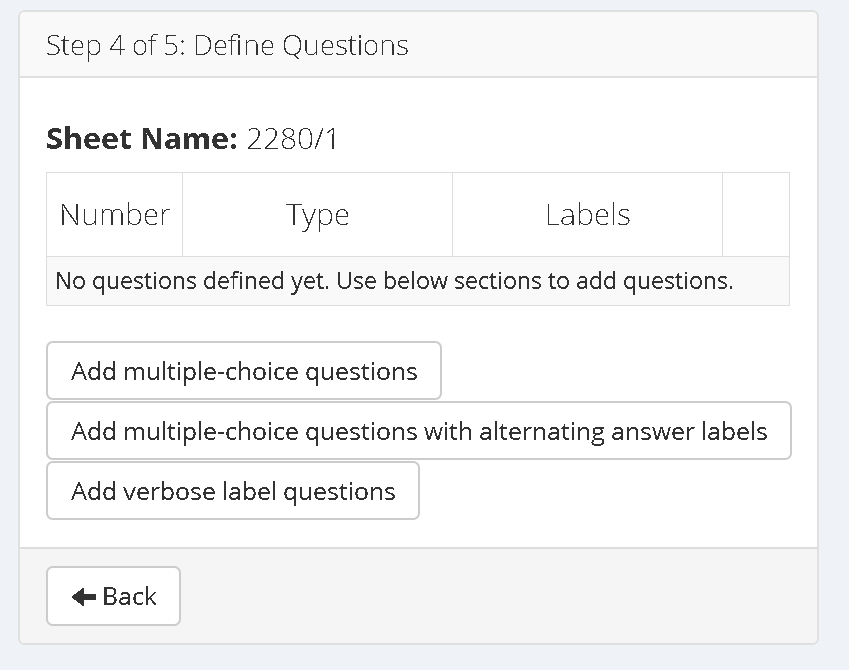
Maka, saya menggunakan fungsi add verbose label questions untuk membina kertas jawapan.  Cara membuatnya sama seperti yang telah dibincangan dalam pos blog yang lepas.  Kemudian cetak kertas jawapan ini.  Fungsi kertas jawapan bukan untuk pelajar menjawab semasa peperiksaan tetapi digunakan selepas guru telah menyemak kertas jawapan.  Saya meminta pelajar melorekkan markah yang mereka peroleh seperti di bawah ini:


Saya hanya perlu mengimbas kertas jawapan ini dan dengan segera mendapat analisis item untuk kertas subjektif ini.


ZipGrade...soalan aneka pilihan

ZipGrade adalah sejenis apps yang amat berguna untuk menyemak soalan aneka pilihan, seperti ABCD, ABCDE, Ya, Tidak, True, False.  Kali pertama guna pada masa peperiksaan bulan Mac, seronok betul.  Cepat dan berkesan dengan analisis item sekali.  Satu apps yang memang amat membantu dalam melicinkan kerja.  Jika download versi percuma, kita dapat scan sebanyak 100 kali untuk satu bulan.  Tapi jika nak scan secara tiada had, boleh beli dengan harga RM29.90 setahun.


Alat yang diperlukan:
  1. telefon bimbit (ios / adroid)
  2. install ZipGrade pada telefon bimbit

Apa yang perlu dilakukan:
  1. masukkan nama pelajar, nama kelas
  2. letak id pelajar (saya guna 2 digit sahaja untuk memudahkan saya membuat kertas jawapan sendiri)
  3. masukkan nama peperiksaan (saya guna latihan)
  4. masukkan jawapan


Custom answer sheet wizard boleh digunakan jika kita tidak mahu menggunakan kertas jawapan objektif yang sedia ada.  ZipGrade memberi kita secara percuma kertas jawapan yang mempunyai 20 soalan, 50 soalan dan 100 soalan.  Tetapi, kita juga boleh membina kertas jawapan sendiri.

 Mula dengan create nama kuiz.  Saya guna nama kod kertas 1 Geografi SPM (2280/1).

Ini adalah contoh maklumat yang saya masukkan untuk membina kertas jawapan.

Saya uncheck kotak Key sebab saya tidak mahu ia kelihatan pada kertas jawapan.


Add multiple-choice questions adalah untuk membina soalan objektif biasa.  Kita boleh pilih bilangan soalan yang hendak diletak dalam kertas jawapan serta pilihan jawapannya.  Saya guna ABCD untuk pilihan jawapan.  Kita juga boleh letak jawapan betul salah (BS).


Jika saya ingin membina 5 soalan pilihan betul/salah, klik pada Add Verbose Label Questions seperti yang ditunjukkan di atas.  Lepas siap, klik publish.


Ini dia! Kertas jawapan yang custom made.  


Kelebihan ZipGrade ialah selepas semua kertas jawapan pelajar diimbas dengan menggunakan telefon bimbit, analisis item akan dijana seperti yang ditunjukkan diatas ini.  Memang best!

Jom! Main tarsia...

Mari main tarsia. Tarsia merupakan sejenis permainan yang melibatkan kesemua elemen 4C dalam PdPc. (communication, collaboration, critical thinking and creativity).

Anda perlu log masuk laman web tarsia , download dan install aplikasi ini.  Cara membina tarsia juga boleh dibaca dalam laman web tersebut.

Terdapat pelbagai bentuk jigsaw puzzle yang boleh dipilih.  Untuk mata pelajaran Geografi, biasanya saya menggunakan Standard puzzle.  Beza antara Standard Puzzle dan Extended Puzzle ialah Extended Puzzle adalah lebih mencabar minda sebab ia tidak mempunyai bahagian tepi yang kosong.

Sebelum menaip soalan, kita perlu pergi ke "Style" dan pilih style yang kita nak.  Style yang default adalah "maths".  Jika hendak menaip perkataan atau ayat, perlu tukar "style" kepada "text".

Pada mulanya saya juga membuat kesilapan sebab tidak menukar style.  Secara tidak sedar bahawa ayat yang keluar menjadi bercamtum.   Tak apalah, belajar dari kesilapan.  Selain daripada perkataan, kita juga boleh masukkan gambar rajah ke dalam tarsia.

Lepas siap, saya cetak guna kertas berwarna, kemudian laminate supaya ia tahan lama.


Lepas digunting, saya letak dalam sampul surat. Saya buat sebanyak 10 set.

Semasa PdP dalam kelas, pelajar akan diagih kepada 4 orang satu kumpulan untuk memainkan permainan ini.  Maklumlah kelas saya besar, jumlah 40 - 44 orang setiap satu kelas.


Tarsia juga digunakan untuk aktiviti ko-kurikulum.


Yeah! Aurasma... my favourite apps

Cara menggunakan Aurasma tidak akan dibincang di sini sebab anda boleh browse sendiri dengan google search.

Saya ingin menunjukkan cara membuat aurasma dengan menukar slaid powerpoint kepada video dulu yang akan digunakan sebagai overlay.  Saya sering guna cara ini untuk membuat aurasma khasnya bagi topik yang perlu menunjukkan langkah demi langkah seperti soalan pengiraan, mengukur, membina graf, melukis keratan rentas dsb.

Tujuan asal membuat aurasma ini adalah untuk membantu pelajar faham topik tertentu apabila mereka membuat ulangkaji di rumah.  Ini kerana bukan semua pelajar saya dapat datang waktu cuti atau hari minggu untuk kelas tambahan.  Maka, inilah salah satu cara untuk mereka explore sendiri di rumah.  Mereka hanya perlu download apps aurasma, log in guna gmail dan follow akaun saya. Dengan itu, mereka dapat melihat aurasma yang saya masukkan dalam modul latihan mereka.


Langkah membuat aurasma:
  1. pastikan anda sudah ada animated powerpoint
  2. tukar ppt kpd video -  buka pps, tekan win+alt+R untuk merekod (jika windows 10)
  3. video yang direkod adalah dlm bentuk mp4
  4. convert file mp4 kepada mov (buat secara online dengan percuma:  http://www.online-convert.com/
  5. download movie file ini dan hantar ke telefon bimbit
  6. buka Aurasma apps dalam telefon bimbit, scan gambar dalam buku nota sebagai trigger, upload movie file tadi sebagai overlay.
  7. Siap!
p/s:  Video perlu pendek.... beberapa saat ke 2 minit supaya pelajar tidak bosan melihatnya.


Ummm...topik apa perlu letak aurasma?  Bagi saya:
  1. Topik yang perlu keterangan lanjut kerana dengan membaca nota sahaja, pelajar mungkin masih kurang jelas.  Dengan adanya video, pelajar akan dapat rangsangan visual.
  2. Topik yang perlu menunjukkan langkah / proses seperti contoh yang ditunjukkan di atas.  
  3. Fakta yang sukar diingati.  Saya akan insert mnemonik sebagai rangsangan aurasma.

** Tapi sayang sekali aplikasi aurasma/ HP Reveal sekarang sudah berhenti diterbitkan dan semua akaunnya telah ditutup.

Owh! Plickers...

Plickers amat berguna kepada guru untuk mendapat “ instant feedback” PdP dalam kelas.

Peralatan:  
  1. Handphone/ tablet (adroid / ios)
  2. kertas & printer untuk cetak kad plickers
  3. laptop dan projektor (supaya pelajar dapat lihat keputusan mereka dengan segera)
Langkah:
  1. Guna komputer, masuk laman web https://plickers.com/  untuk sign up
  2. Guna handphone, masuk apps store/ play store, download Plickers

Kedua-dua laptop dan handphone perlu ada apps plickers sebab kegunaan laptop ialah untuk guru sign in, download kad plickers dalam bentuk pdf, cetak guna printer, taip soalan berbentuk objektif (multiple choice/ true and false), daftar nama pelajar mengikut kelas, dan melihat analisis keputusan pelajar dalam bentuk graf.

Kegunaan handphone pula adalah untuk scan kad plickers yang dipegang oleh pelajar.  Jangan khuatir, betapa jauh pelajar duduk pun, handphone dapat scan jawapan mereka.  Cuma kadang-kala pelajar yang duduk dekat tingkap , kad mereka perlu kena scan beberapa kali baru dapat dikesan kerana silau cahaya.  Saya laminate kad itu, maka keadaan silau juga berlaku di tempat yang ada cahaya.  Tapi, ini hanya perkara kecil kerana selepas diimbas beberapa kali, semua kad memang dapat dikesan.

Cetak kad plickers
  1. Guna komputer, masuk laman web https://plickers.com/  untuk sign in
  2. Pergi ke https://plickers.com/cards, download kad yang hendak dicetak (paling kurang 40 keping, paling banyak 63 keping) ikut kesesuaian bilangan pelajar dalam kelas.
  3. Saya pilih 2 cards per sheet supaya tidak terlalu besar, dan boleh dilekat dalam buku nota supaya pelajar tidak menghilangkannya.  Kalau guru nak simpan sendiri, lebih baik laminate.  Satu set kad boleh digunakan untuk semua kelas kerana kita daftar nama pelajar dari kelas yang berlainan ikut nombor kad.

Daftar kelas dan pelajar


  1. Klik “classes” dan “add new class”
  2. Kemudian taip nama pelajar.  Secara automatik nama pelajar yang pertama ditaip akan diberi nombor 1, dan seterusnya.
Membina soalan.
  1. Klik “Library”, bina folder, dan mula taip soalan.
  2. Memandangkan saya sudah ada bank soalan dalam ms word, saya hanya guna cara print screen atau snip dan save setiap satu soalan bersama pilihan jawapannya dalam jpeg, kemudian upload sahaja.  Ini amat menjimatkan masa daripada menaip dan upload gambar.
  3. Lepas itu saya pilih jawapan dan save.
  4. Susunan soalan boleh diubah bila-bila masa.
  5. Klik “add to Queue” untuk pilih soalan berkenaan untuk kegunaan kelas yang terpilih seperti yang ditunjukkan dalam gambar dibawah.
Testing… testing
Sebelum saya menggunakan plickers dalam kelas, saya buat testing dulu di rumah.  Nampaknya, Berjaya!


PdP dalam kelas
  1. buka handphone, mobile data/ wifi mesti buka.
  2. pilih kelas, klik soalan, klik scan
  3. camera pada handphone akan scan kad yang dipegang pelajar
  4. Apps plickers pada handphone akan mengesan kad plickers dan menunjukkan jawapan yang dipilih oleh pelajar serta nama pelajar tersebut.  Warna hijau menunjukkan pilihan jawapan yang betul manakala warna merah jawapan yang salah.
  5. Maka, guru dapat maklum balas segera daripada semua pelajar dalam kelas dalam sekali imbas sahaja.  Kaedah ini amat berguna untuk guru menulis refleksi dalam PdP.  Data ditunjukkan dengan segera iaitu bilangan pelajar yang memilih jawapan yang betul, dalam bentuk bilangan, peratus dan bentuk graf.
Sekiranya guru ingin memaparkan jawapan murid, guru perlu menambah 2 alat lagi semasa PdP, iaitu computer/ laptop dan LCD Projector.  Komputer tersebut juga perlu ada wifi/ online.  
Memandangkan sekolah saya tiada kemudahan ini, terpaksa saya buka hotspot handphone untuk share wifi dengan computer saya.  Komputer saya disambung ke projector dengan menggunakan wireless display adapter.


Analisis item yang terpapar pada komputer.

QR CODE Explorace Kelab Geografi

Hmmm, ramai juga orang mengata-gata tentang apps ini.  Saya pun cuba "testing" untuk kelab geografi saya.  Maklumlah, sejak dapat tablet Huawei tahun lalu, ia tidak digunakan.  Bazir juga!
Baik saya install app QR code dan cuba guna di sekolah.

Untuk aktiviti eksplorace, saya cuba pinjam dua lagi tablet daripada rakan guru.  Permainan ini bermula pukul 1:30 hingga 2:30 petang.  Selepas aktiviti dijalankan, satu kajian telah dibuat dengan mengedarkan borang soal selidik kepada pelajar yang terlibat.  Semua pelajar memberi respons bahawa permainan ini menyeronokan dan harus diteruskan pada masa akan datang.  Mereka juga memberi pendapat bahawa mereka mempelajari satu teknologi baru hari ini yang amat sesuai diaplikasikan dalam pdpc.
Muat turun app QR Code dari Playstore


Bina soalan dan menjana QR Code untuk soalan tersebut
Salin imej QR Code dalam word document dan cetak lepas itu laminate
Membina arahan Permainan Eksplorace.  Pelajar baca dan ikut arahan yang diberikan.
Pelajar tulis jawapan di dalam kertas yang disediakan

Permainan bermula.......Setiap kumpulan diberi satu tablet Huawei
Ada juga dipinjam telefon bimbit

Pelajar catat jawapan


QR Code diletak di merata-rata tempat dan pelajar perlu mencarinya dulu, scan untuk dapatkan soalan,
kemudian jawab soalan
QR Code dilekat oleh ajk kelab geografi pada awal pagi sebelum aktiviti Eksplorace bermula

Ada yang diletak di bawah sinki 
Pelajar mencatat jawapan bagi soalan yang diimbas menggunakan QRCode